워드프레스 블로그를 운영하다 보면 방문자 수를 눈에 띄게 표시하고 싶을 때가 있습니다. 방문자 수를 공개하면 사이트 신뢰도를 높이고, 사용자에게도 흥미를 유발할 수 있습니다. 오늘은 가장 간편하고 효과적인 방법인 Post Views Counter 플러그인을 이용해 워드프레스에 방문자 수를 표기하는 방법을 소개합니다.
Post Views Counter 플러그인이란?
Post Views Counter는 워드프레스 게시물별 조회수를 자동으로 집계하고 표시해주는 무료 플러그인입니다. 설정이 간편하고, 다양한 커스터마이징 옵션을 제공하여 많은 워드프레스 사용자에게 사랑받고 있습니다.
Post Views Counter 플러그인 설치 방법워드프레스 관리자 페이지로 이동합니다. [
1. 플러그인 → 새로 추가를 클릭합니다.
ㄴ 도메인/wp-admin/ 에 접속 시, 관리자페이지에 접속하실 수 있습니다.
2. 검색창에 "Post Views Counter"를 입력합니다.
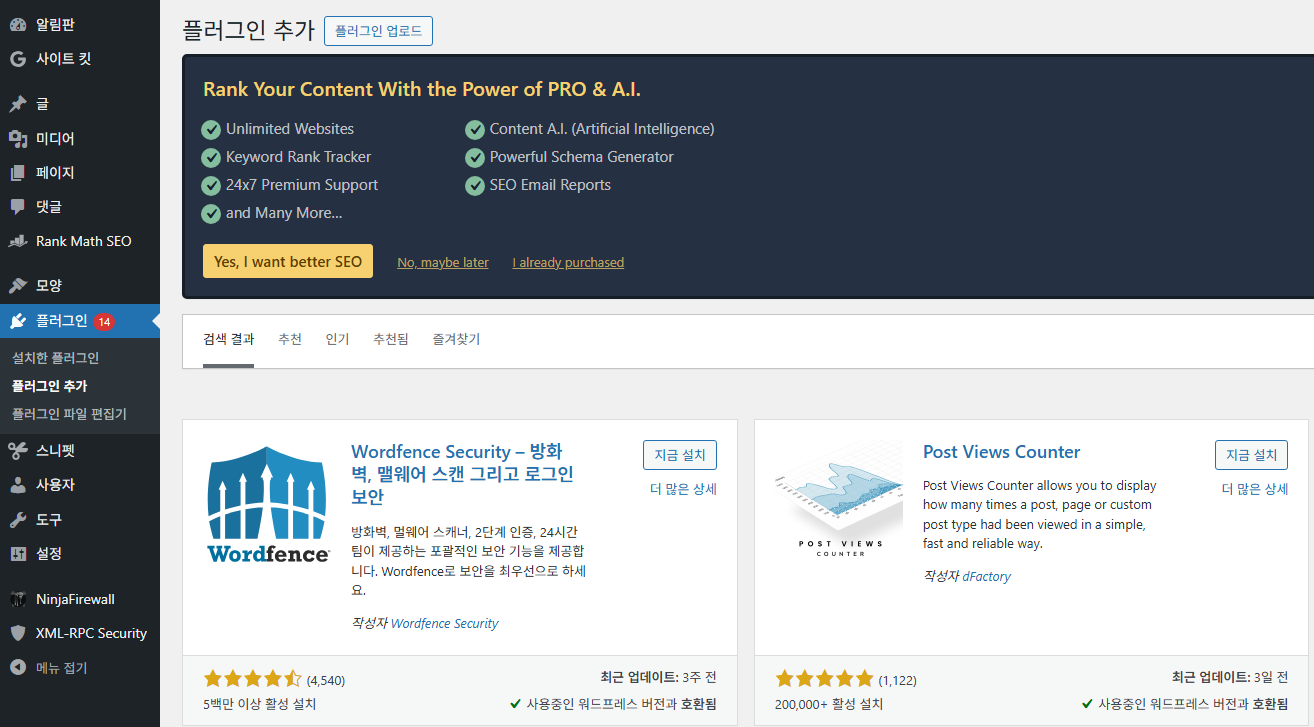
3. 플러그인이 나타나면 설치 후 활성화합니다.
4. 설치가 완료되면 이제 설정을 통해 사이트에 맞게 방문자 수 표기를 최적화할 수 있습니다.
Post Views Counter 설정 방법
설정 과정도 매우 직관적입니다. 아래 단계를 따라 진행하세요.
- 설정 → Post Views Counter로 이동합니다.
- 일반 설정 탭에서 다음 항목을 조정합니다.
- 카운터를 표시할 콘텐츠 유형: 게시글, 페이지 중 선택할 수 있습니다.
- 조회수 저장 방법: 기본 설정인 '기본(Post Meta)'를 유지하는 것을 추천합니다.
- 조회수 증가 조건: 누구나 볼 수 있도록 '모든 방문자'를 선택하는 것이 일반적입니다.
- 디스플레이 설정 탭으로 이동하여 다음을 설정합니다.
- 조회수 위치: 본문 상단, 하단, 또는 원하는 위치에 표시할 수 있습니다.
- 텍스트 형식: "조회수: [count]" 형태로 설정할 수 있습니다.
- 변경사항 저장을 클릭합니다.
방문자 수 표기 커스터마이징
Post Views Counter는 단순한 조회수 표기 외에도 다양한 커스터마이징이 가능합니다. 예를 들어 CSS를 추가하여 조회수 스타일을 변경하거나, 특정 조건에서만 조회수를 표시할 수도 있습니다.
/* 조회수 텍스트 색상 변경 예시 */
.post-views {
    color: #555;
    font-size: 14px;
}
이렇게 직접 스타일을 수정하면 사이트 디자인과 자연스럽게 어울리는 조회수 표기를 할 수 있습니다.
주의사항: 애드센스 승인과의 관계
방문자 수 표기는 사이트 신뢰도를 높이는 긍정적 요소가 될 수 있지만, 과도하게 강조하거나 허위 데이터로 표기하면 애드센스 정책 위반으로 이어질 수 있습니다. 항상 실제 데이터만을 기반으로 정확하게 표시하는 것이 중요합니다.
마무리
Post Views Counter 플러그인을 사용하면 워드프레스에 방문자 수를 손쉽게 표기할 수 있습니다. 간단한 설정만으로도 전문적인 느낌을 주는 사이트를 만들 수 있으며, 방문자에게 더 많은 신뢰를 줄 수 있습니다. 처음 워드프레스를 시작하는 분들이라도 이 방법을 통해 손쉽게 적용해 보세요!
'[ & ] 정보 공유 > 블로그 팁' 카테고리의 다른 글
| AI 블로그 수익화의 정석, 시작부터 수익까지 완전 가이드 (4) | 2025.04.25 |
|---|---|
| 워드프레스 블로그에 구글 애널리틱스 추가하기 – 트래픽 분석의 첫걸음 (1) | 2025.04.24 |
| 쿠팡 파트너스로 티스토리 블로그에 광고달아 수익내기 (2) | 2025.03.30 |
| 애드센스 승인을 받아냈네요..! (11) | 2025.03.28 |


댓글